Как подключить Wi-Fi-камеру Hikvision к Wi-Fi?
Wi-Fi камеры — это современные устройства для видеонаблюдения, популярность которых растет с каждым годом. Их используют для охраны домов, квартир, офисов и мониторинга других объектов в реальном времени. Такие камеры максимально просты в установке, а также могут быть настроены самостоятельно, без необходимости привлечения специалистов.
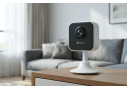
Wi-Fi камера подключается к беспроводной сети для передачи видео и управления. Она не требует прокладки кабеля и предоставляет владельцу возможность удаленного доступа через смартфон или компьютер.
Подключение Wi-Fi камеры к сети – это важный этап настройки устройства. Этот процесс может показаться сложным, но на самом деле справиться с ним может даже новичок. В данной статье мы подробно разберем, как подключить Wi-Fi камеру к Wi-Fi, чтобы она начала работать и обеспечивала безопасность вашего пространства.
Подключение Wi-Fi-камеры к Wi-Fi: пошаговая инструкция
1. Для начала подключите камеру напрямую к порту Ethernet на вашем компьютере или к PoE-коммутатору, подключенному к сети Интернет:
- Чтобы получить доступ к настройке, Вам необходимо подключить компьютер к той же сети, что и камеру;
- Если вы подключаете камеру к компьютеру с помощью кабеля (порт Ethernet компьютера НЕ обеспечивает PoE), Вам необходимо будет подключить камеру к источнику питания/адаптеру.
2. Войдите в веб-интерфейс камеры (введите IP-адрес Wi-Fi-камеры в веб-браузере).
- Запустите программное обеспечение SADP, после чего все IP-камеры в одной локальной сети будут показаны в программном обеспечении. Установите IP-адрес для камеры (например, 192.168.1.10).

- Возможно, вам придется изменить IP-адрес адаптера Ethernet вашего компьютера, чтобы он соответствовал IP-схеме камеры (192.168.1.x), если вы не измените IP-адрес по умолчанию.
- Введите IP-адрес (192.168.1.10) в браузере IE, чтобы войти в него.

3. Перейдите в Конфигурация > Сеть > TCP/IP, чтобы проверить IP локальной сети (192.168.1.10)

4. Далее перейдите в Конфигурация > Сеть > Дополнительные настройки > Wi-Fi:
- Выберите Wi-Fi, к которому вы хотите подключить камеру;
- Введите пароль Wi-Fi в разделе «Ключ 1»;
- Прежде чем перейти к следующему шагу, убедитесь, что статус изменился на «Подключено».

5. Затем перейдите в Конфигурация > Сеть > Основные настройки > TCP/IP> WLAN:
- Установите IP-адрес WLAN (192.168.1.155);
- Вы можете установить статический IP сети вручную, или включить DHCP.

6. После выполнения вышеперечисленных действий можно отключить камеру от компьютера или коммутатора PoE.
7. После запуска SADP, IP-адрес WLAN будет отображен в программном обеспечении.

8. Введите IP-адрес WLAN (192.168.1.155) в браузере IE, это позволит получить доступ к IP-камере по Wi-Fi.

Теперь вы можете посматривать видео с камеры в реальном времени