Як налаштувати протокол Onvif на камерах Hikvision

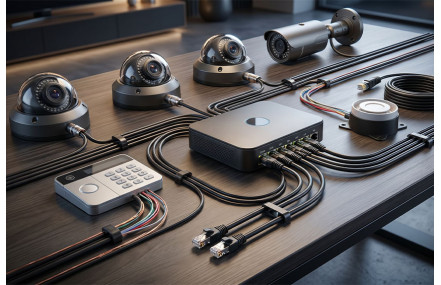
Якщо ви коли-небудь намагалися під'єднати камеру одного бренду до реєстратора іншого, то, напевно, стикалися з головним болем через їхню несумісність. На щастя, існує розв'язання цієї найпоширенішої проблеми – протокол Onvif. Це універсальна "мова спілкування" між пристроями відеоспостереження різних брендів. Хоча її налаштування на камерах Hikvision може здатися складним завданням, насправді це цілком доступно навіть для користувачів-початківців.
Чек-лист перед налаштуванням
Перед тим, як почати налаштування, потрібно зробити кілька важливих речей. Спочатку перевірте, чи може ваша камера працювати по Onvif. Хоча більшість нових моделей вміють це робити, краще переконатись напевно. У разі потреби оновіть прошивку камери. Нова версія краще працюватиме, виправить деякі проблеми, якщо вони були та допоможе уникнути складнощів при налаштуванні.
Переконайтеся, що відеокамера та комп'ютер, з якого ви її налаштовуватимете, під'єднано до однієї підмережі. Перегляньте IP-адресу камери та перевірте, чи є у вас доступ до її веб-інтерфейсу. Для цього вам знадобляться логін та пароль, вказаний на упаковці або в інструкції.
Встановіть на комп'ютер браузер, сумісний із вебінтерфейсом камери. Зазвичай рекомендується використовувати Internet Explorer або спеціальний плагін для інших браузерів. Також, завантажте утиліту Onvif Device Manager або аналогічне програмне забезпечення – воно знадобиться для перевірки налаштувань.

Проста інструкція з налаштування Onvif
Тепер, коли підготовчі роботи завершені, настав час приступити до безпосереднього налаштування. Процес складається з кількох етапів:
- Почнемо із входу до веб-інтерфейсу камери. Відкрийте браузер і введіть IP-адресу відеокамери. Увійдіть до системи за допомогою облікових даних для вебінтерфейсу.
- Після успішного входу необхідно активувати протокол Onvif. У меню параметрів знайдіть розділ "Мережа" або "Безпека". Там має бути пункт "Увімкнути ONVIF". Активуйте його, щоб дозволити його використання.
- Наступним важливим кроком є створення облікових даних для Onvif. Для цього у відповідному розділі створіть окремого користувача для доступу до цього протоколу. Обов'язково встановіть надійний пароль, щоб забезпечити безпеку відеокамери.
- Тепер перейдемо до конфігурації параметрів мережі. Переконайтеся, що в параметрах ONVIF вибрано правильний мережевий порт – зазвичай це порт 80 або 8000. Якщо необхідно, налаштуйте параметри DHCP або задайте статичну IP-адресу відповідно до ваших вимог.
- Важливим етапом є налаштування профілів потоків. У розділі "Відео" або "Потоки" налаштуйте параметри відео, включаючи роздільну здатність, частоту кадрів і бітрейт. Переконайтеся, що ці параметри сумісні з системою відеоспостереження.
- Після внесення необхідних змін обов'язково збережіть налаштування. Можливо, для застосування нових параметрів буде потрібно перезавантаження камери.
- Останній крок – перевірка доступності. Використовуйте Onvif Device Manager для пошуку відеокамери у мережі. Спробуйте під'єднатися до неї через Onvif, використовуючи створені вами облікові дані.
Конкретні кроки можуть відрізнятися залежно від моделі камери та версії прошивки. Якщо у вас виникли труднощі, не соромтеся звернутися до посібника користувача конкретної моделі відеокамери від Хіквіжн.
Після успішної активації Onvif ваша камера буде готова до інтеграції з різними системами відеоспостереження та керування, які підтримують цей протокол. Це відкриває нові можливості для створення гнучкої та ефективної системи безпеки, яка не обмежена обладнанням одного виробника.